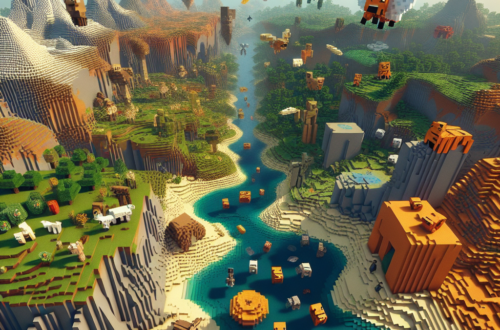
Minecraft, yang dikembangkan oleh Mojang Studios, adalah salah satu game sandbox yang paling disukai secara global, memikat jutaan orang dengan kemungkinan kreatif dan tantangan bertahan hidup yang tak terbatas. Baik Anda seorang gamer berpengalaman atau pemula, mengunduh dan memasang Minecraft adalah langkah pertama Anda memasuki dunia kotak-kotak itu. Panduan lengkap ini akan memandu Anda melalui prosesnya, memastikan Anda siap memulai petualangan dalam waktu singkat.
Mengapa Memilih Minecraft?
Sebelum mendalami proses instalasi, penting untuk memahami mengapa Minecraft tetap menjadi pilihan utama para gamer di seluruh dunia:
- Kebebasan Kreatif: Bangun apa pun yang dapat Anda bayangkan dengan sumber daya tak terbatas dalam Mode Kreatif.
- Tantangan Bertahan Hidup: Uji keterampilan bertahan hidup Anda dengan melawan monster dan menjelajahi lanskap berbahaya.
- Petualangan Multi Pemain: Bergabung dengan teman atau bertemu teman baru di dunia bersama secara online.
- Manfaat Pendidikan: Banyak pendidik menggunakan Minecraft untuk mengajar siswa tentang arsitektur, perencanaan, dan kerja tim.
Mempersiapkan Instalasi
Sebelum mengunduh Minecraft, pastikan perangkat Anda memenuhi persyaratan minimum. Berikut spesifikasi umumnya:
Untuk PC:
- Sistem Operasi: Windows 10 atau lebih baru/ MacOS Mojave (10.14.5) atau lebih baru
- Prosesor: Intel Core i3-3210 / AMD A8-7600 atau setara
- RAM: 4 GB
- Penyimpanan: Setidaknya 1 GB ruang tersedia
- Grafik: Intel HD Graphics seri 4000 / AMD Radeon R5
Untuk Konsol dan Seluler:
- Pastikan perangkat Anda menginstal pembaruan sistem operasi terbaru untuk menghindari masalah kompatibilitas.
Cara Mengunduh dan Menginstal Minecraft di PC
Langkah 1: Kunjungi Situs Resmi Minecraft
Arahkan ke situs web resmi Minecraft.
Langkah 2: Pilih Edisi Anda
Minecraft menawarkan beberapa edisi seperti Java Edition dan Bedrock Edition (Windows 10 Edition). Putuskan versi mana yang Anda inginkan berdasarkan kebutuhan Anda:
- Edisi Jawa: Lebih disukai untuk mod dan server khusus.
- Edisi Batuan Dasar: Cocok untuk permainan lintas platform dan gamer konsol.
Langkah 3: Buat Akun Mojang
Jika Anda belum memilikinya, buatlah akun Mojang. Anda memerlukan akun ini untuk membeli dan mengunduh Minecraft. Berikan alamat email yang valid dan atur kata sandi yang aman.
Langkah 4: Beli Minecraft
Pilih edisi yang Anda inginkan dan lanjutkan untuk membeli. Ikuti petunjuk di layar untuk menyelesaikan pembayaran.
Langkah 5: Unduh Penginstal
Setelah pembelian Anda dikonfirmasi, Anda akan diarahkan ke halaman unduh. Klik tombol unduh untuk mendapatkan penginstal Minecraft di PC Anda.
Langkah 6: Jalankan Penginstal
Temukan file yang diunduh (seringkali di folder Downloads) dan klik dua kali untuk menjalankan wizard instalasi. Ikuti petunjuk untuk menginstal Minecraft di PC Anda.
Langkah 7: Luncurkan Minecraft
Setelah instalasi, luncurkan Minecraft dari desktop atau menu pencarian Anda. Masuk menggunakan kredensial akun Mojang Anda.
Cara Mengunduh dan Menginstal Minecraft di Perangkat Seluler
Langkah 1: Buka App Store/Google Play Store
Untuk iOS, buka App Store. Untuk Android, buka Google Play Store.
Langkah 2: Cari Minecraft
Di bilah pencarian, ketik “Minecraft” dan pilih aplikasi resmi dari Mojang.
Langkah 3: Beli dan Unduh
Klik tombol beli untuk membeli Minecraft. Setelah membeli, game akan mulai diunduh secara otomatis.
Langkah 4: Instal dan Mainkan
Setelah diunduh, aplikasi akan diinstal secara otomatis. Ketuk ikon Minecraft di layar beranda Anda untuk meluncurkan game dan mulai bermain.
Cara Mengunduh dan Menginstal Minecraft di Konsol
Langkah 1: Buka Toko Digital
Untuk PlayStation, Xbox, atau Nintendo Switch, navigasikan ke toko digital konsol tersebut (PlayStation Store, Microsoft Store, Nintendo eShop).
Langkah 2: Cari Minecraft
Gunakan fungsi pencarian untuk menemukan Minecraft. Pastikan Anda memilih versi yang kompatibel dengan konsol Anda.
Langkah 3: Beli dan Unduh
Beli Minecraft dan mulai mengunduh. Game akan diinstal secara otomatis setelah diunduh.
Langkah 4: Luncurkan dan Nikmati
Setelah instalasi, akses Minecraft dari menu utama konsol Anda dan selami gameplaynya.
Tips untuk Pengalaman Bermain Game yang Lebih Lancar
- Pembaruan Reguler: Pastikan Anda menginstal pembaruan terkini untuk fitur dan patch keamanan baru.
- Dunia Cadangan: Cadangkan dunia Anda secara teratur untuk mencegah kehilangan data.
- Bergabunglah dengan Komunitas: Terlibat dengan komunitas online untuk mendapatkan tips, trik, dan peluang multipemain.
Kesimpulan
Mengunduh dan menginstal Minecraft oleh Mojang adalah proses yang mudah, baik Anda menggunakan PC, perangkat seluler, atau konsol. Dengan panduan ini, Anda kini diperlengkapi untuk bergabung dengan jutaan pemain dalam menjelajahi lanskap menakjubkan dan menciptakan struktur menakjubkan. Mulailah perjalanan Minecraft Anda hari ini dan rasakan game yang telah memikat hati para gamer di seluruh dunia!