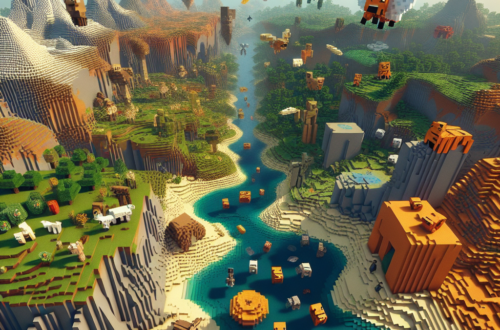
Minecraft, game sandbox yang dicintai, menawarkan kemungkinan kreativitas dan petualangan tanpa batas. Salah satu cara pemain dapat meningkatkan pengalamannya adalah dengan memasang mod. Modifikasi menambahkan fitur, mekanisme, dan konten baru ke dalam game, mengubah permainan biasa menjadi pengalaman unik. Panduan ini akan menunjukkan cara mengunduh dan memasang mod Minecraft dengan aman untuk meningkatkan pengalaman bermain game Anda.
Memahami Mod Minecraft
Sebelum mendalami proses pengunduhan dan pemasangan, penting untuk memahami apa itu mod. Mod (kependekan dari modifikasi) adalah konten buatan pengguna yang mengubah atau menambah mekanisme permainan. Mod dapat memberikan item, makhluk, tekstur, dan keseluruhan sistem gameplay baru.
Langkah 1: Mempersiapkan Game Anda
Hal pertama yang pertama, pastikan game Anda siap untuk dimodifikasi.
Periksa Versi Minecraft Anda
- Temukan Versi Anda: Luncurkan Minecraft dan lihat pojok kiri bawah layar. Catat nomor versinya (misalnya 1.16.5).
- Perbarui Jika Diperlukan: Pastikan game Anda diperbarui ke versi yang didukung oleh mod yang ingin Anda gunakan.
Cadangkan File Anda
- Selamatkan Dunia Anda: Cadangkan dunia simpanan Anda sebelum melakukan modding untuk mencegah potensi hilangnya kemajuan.
- Konfigurasi Cadangan: Sebaiknya buat cadangan file konfigurasi game Anda juga.
Langkah 2: Instal Mod Loader
Pemuat mod adalah alat yang membantu memasang dan mengelola mod. Dua loader paling populer untuk Minecraft adalah Forge dan Fabric.
Menginstal Penempaan
-
Unduh Penginstal:
- Kunjungi situs web resmi Forge dan unduh penginstal untuk versi Minecraft Anda.
-
Jalankan Penginstal:
- Klik dua kali file yang diunduh dan pilih “Instal Klien.”
- Pastikan jalur instalasi sudah benar sebelum melanjutkan.
-
Luncurkan Minecraft:
- Buka Peluncur Minecraft dan pilih profil Forge baru di tarik-turun.
- Klik “Mainkan” untuk menghasilkan folder yang diperlukan untuk mod.
Memasang Kain
-
Unduh Penginstal Fabric:
- Kunjungi situs web Fabric dan dapatkan penginstal yang sesuai dengan versi Minecraft Anda.
-
Jalankan Penginstal:
- Jalankan file yang diunduh dan pastikan Anda memilih instalasi “Klien”.
- Buka Peluncur Minecraft dan pilih profil Fabric.
-
Instal API Kain:
- Banyak mod Fabric yang memerlukan API Fabric, jadi pastikan mod tersebut diunduh dan ditempatkan di dalam folder mods.
Langkah 3: Temukan dan Unduh Mod Aman
Sekarang bagian yang menyenangkan—menemukan mod!
Sumber Tepercaya
Tetap berpegang pada situs modding terkenal:
- Penempaan Kutukan: CurseForge adalah sumber terpercaya dengan beragam mod Minecraft.
- Modrinth: Situs baru yang mendapatkan popularitas karena kesederhanaan dan sifat sumber terbukanya.
Berhati-hatilah
- Periksa Ulasan dan Peringkat: Pastikan mod dipercaya dengan membaca review dan rating.
- Waspadai Perangkat Lunak Jahat: Hindari mengunduh mod dari situs web yang tidak jelas untuk mengurangi risiko malware.
Langkah 4: Instal Mod Anda
-
Temukan Folder Mod:
- Buka direktori instalasi Minecraft Anda. Arahkan ke folder “mod”. Jika tidak ada, buatlah.
-
Salin Mod:
- Pindahkan mod yang diunduh (file .jar atau .zip) ke dalam folder “mods”.
-
Luncurkan Minecraft:
- Mulai Peluncur Minecraft dan pastikan profil pemuat mod yang benar (Forge atau Fabric) dipilih.
- Tekan “Mainkan” untuk memulai permainan dengan mod diaktifkan.
Langkah 5: Verifikasi dan Nikmati
- Periksa Kompatibilitas Mod: Pastikan mod sudah aktif dengan mencari perubahan di menu utama atau game.
- Uji Modifikasi Anda: Muat dunia simpanan Anda dan verifikasi bahwa semuanya berfungsi seperti yang diharapkan.
Memecahkan Masalah Umum
- Permainan Crash: Pastikan semua mod kompatibel satu sama lain dan dengan versi game Anda.
- Masalah Kinerja: Beberapa mod mungkin membebani sistem Anda; pertimbangkan untuk menonaktifkannya jika Anda mengalami kelambatan.
Kesimpulan
Dengan mengikuti panduan langkah demi langkah ini, Anda dapat mengunduh dan menginstal mod Minecraft dengan aman dan memperluas cakrawala pengalaman bermain game Anda. Ingatlah selalu untuk membuat cadangan file Anda, pilih mod dari sumber tepercaya, dan pastikan kompatibilitas untuk mencegah masalah. Selamat memodifikasi!
FAQ
Bisakah saya menggunakan beberapa mod sekaligus?
Ya, tapi hati-hati terhadap konflik mod. Periksa deskripsi mod untuk catatan kompatibilitas.
Bagaimana jika Minecraft tidak dapat dijalankan setelah menginstal mod?
Periksa kembali versi mod dan kompatibilitasnya dengan game Minecraft Anda. Hapus mod satu per satu untuk mengidentifikasi masalahnya.
Apakah mod tersedia untuk Minecraft Bedrock Edition?
Mod biasanya lebih mudah dipasang dan lebih banyak untuk Edisi Java. Bedrock Edition memiliki add-on yang menawarkan fitur serupa, meskipun kurang ekstensif.
Panduan terperinci ini menyediakan semua yang Anda perlukan untuk memodifikasi Minecraft dengan sukses dan aman, meningkatkan gameplay Anda tanpa mengorbankan stabilitas atau keamanan game Anda.