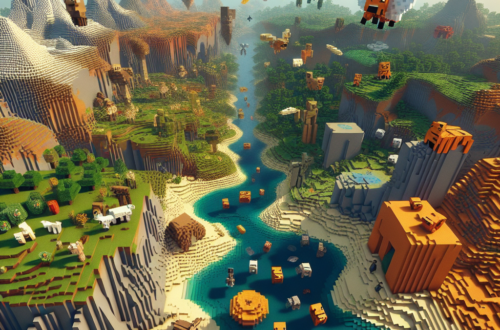
Cara Mengunduh Minecraft Beta 1.21: Panduan Langkah demi Langkah
Minecraft, game sandbox tercinta, terus berkembang dengan pembaruan menarik. Versi Minecraft Beta 1.21 telah menarik perhatian para pemain yang menantikan fitur dan peningkatan baru. Dalam panduan komprehensif ini, kami akan memandu Anda melalui seluruh proses mengunduh dan menikmati Minecraft Beta 1.21. Artikel ini dirancang untuk memastikan pengalaman yang menarik dan dioptimalkan untuk SEO, memfasilitasi akses mudah ke semua yang perlu Anda ketahui.
Daftar isi
- Pengantar Minecraft Beta 1.21
- Persyaratan Sistem
- Mencadangkan Data Game Anda
- Panduan Pengunduhan Langkah demi Langkah
- Untuk Windows 10
- Untuk Xbox
- Untuk Android
- Memilih Keluar dari Beta
- Menjelajahi Fitur Baru di Beta 1.21
- Memecahkan Masalah Umum
- Kesimpulan
1. Pengenalan Minecraft Beta 1.21
Minecraft Beta 1.21 menjanjikan konten baru yang menarik, perbaikan bug, dan peningkatan gameplay. Pemain dapat mengharapkan bioma segar, alat inovatif, dan mekanisme yang ditingkatkan yang meningkatkan pengalaman Minecraft. Berpartisipasi dalam versi beta memungkinkan pemain untuk menguji fitur-fitur ini secara langsung dan memberikan masukan kepada komunitas pengembangan Minecraft.
2. Persyaratan Sistem
Sebelum mengunduh Minecraft Beta 1.21, pastikan sistem Anda memenuhi persyaratan yang diperlukan:
- sistem operasi: Windows 10 diperbarui ke versi terbaru, Xbox One, atau perangkat Android dengan versi 4.2 atau lebih tinggi.
- RAM: Minimal 4 GB untuk kinerja optimal.
- Penyimpanan: Setidaknya 1 GB ruang yang tersedia.
- Grafik: Chipset terintegrasi setidaknya harus Intel HD Graphics atau setara.
- Koneksi Internet: Diperlukan untuk mengunduh dan pengaturan awal.
3. Mencadangkan Data Game Anda
Sebelum memulai perjalanan beta, penting untuk mencadangkan dunia Minecraft yang ada untuk mencegah hilangnya kemajuan:
Untuk PC:
- Arahkan ke folder penyimpanan Minecraft. Biasanya, ini terletak di
C:Users[Your Name]AppDataRoaming.minecraftsaves. - Salin seluruh folder dan simpan di lokasi yang aman.
Untuk Xbox dan Android:
- Pastikan kemajuan game Anda disinkronkan dengan akun Microsoft atau Google Anda.
- Manfaatkan opsi penyimpanan cloud jika tersedia.
4. Panduan Pengunduhan Langkah demi Langkah
Untuk Windows 10
-
Buka Toko Microsoft:
- Masuk dengan akun Microsoft Anda.
-
Cari Xbox Insider Hub:
- Unduh dan instal aplikasi.
-
Bergabunglah dengan Minecraft Beta:
- Luncurkan Xbox Insider Hub, navigasikan ke “Insider Content”, dan pilih Minecraft.
- Klik “Gabung” untuk mendaftar di program beta.
-
Perbarui Minecraft:
- Buka Microsoft Store, buka “Unduhan dan Pembaruan”, lalu perbarui Minecraft.
Untuk Xbox
-
Akses Xbox Insider Hub:
- Instal aplikasi dari Microsoft Store jika belum ada.
-
Bergabunglah dengan Beta:
- Buka aplikasi, pilih “Konten Orang Dalam”, lalu pilih Minecraft.
- Klik “Gabung” dan tunggu konfirmasi.
-
Instal Pembaruan:
- Konsol akan secara otomatis mengunduh versi beta.
Untuk Android
-
Buka Google Play Store:
- Pastikan Anda masuk ke akun Anda.
-
Cari Minecraft:
- Gulir ke bawah ke bagian “Bergabung dengan Beta”.
-
Bergabunglah dengan Beta:
- Ketuk “Gabung”, lalu “Gabung” lagi untuk mengonfirmasi.
-
Perbarui Aplikasi Anda:
- Segarkan halaman dan perbarui Minecraft ke versi beta terbaru.
5. Memilih Keluar dari Beta
Jika Anda memutuskan untuk keluar dari versi beta, ikuti langkah-langkah berikut:
- Windows & Xbox: Buka Xbox Insider Hub, navigasikan ke “Konten Orang Dalam”, pilih Minecraft, dan pilih “Kelola” untuk tidak ikut serta.
- Android: Kembali ke Play Store, cari Minecraft, dan ketuk “Keluar” di bagian beta.
6. Menjelajahi Fitur Baru di Beta 1.21
Minecraft Beta 1.21 memperkenalkan elemen gameplay inovatif seperti:
-
Bioma Baru:
- Temukan lanskap subur dan ekosistem bergaya unik.
-
Alat Tingkat Lanjut:
- Bereksperimenlah dengan alat baru yang ditambahkan untuk meningkatkan pengalaman kerajinan.
-
Mekanika yang Ditingkatkan:
- Penyesuaian gameplay yang halus dan peningkatan perilaku AI.
7. Mengatasi Masalah Umum
- Kegagalan Instalasi: Pastikan koneksi internet stabil dan ruang penyimpanan yang memadai.
- Kerusakan Permainan: Perbarui driver grafis Anda dan periksa persyaratan sistem.
- Masalah Penyisihan: Nyalakan ulang perangkat Anda dan coba lagi untuk tidak ikut serta melalui toko aplikasi.
8. Kesimpulan
Menjadi penguji Beta Minecraft adalah cara terbaik untuk merasakan fitur-fitur yang akan datang dan berkontribusi pada pengembangan game. Dengan mengikuti panduan terperinci kami, Anda dapat dengan mudah mengunduh dan beralih antara versi beta dan stabil dengan percaya diri. Selami dunia Beta 1.21 dan nikmati sekilas masa depan Minecraft!
Selalu ikuti perkembangan berita dan pengumuman resmi dari tim Minecraft untuk memaksimalkan pengalaman bermain game Anda. Selamat membuat kerajinan!